ホームページの醍醐味は、掲示板やチャットを利用して多くの人たちとの交流できることです。前編の講座では、CGIの概要について簡単に紹介しました。今回は、CGIを設置し稼働するまでの、具体的な作業内容を解説します。isweb(http://isweb.www.infoseek.co.jp/)では、CGIを自由に設置することが出来ます。CGIの設置する方法を身につけて、インタラクティブなホームページを作成しましょう!!

→
 
CGIのプログラム本体は、テキスト形式で配布されていることが大半です。まずは、CGI検索サイトから、必要なプログラムを探しダウンロードしましょう。具体的な設置方法は、CGI作成者のホームページで紹介されている事が多いようです。
  • CGI ZOO
  • CGI index
    などを利用すると便利です。
    ダウンロードしたCGIソースは、メモ帳などのテキストエディタで開いて編集することが可能です。CGIの種類によっては複数のファイルを利用する場合もあります。
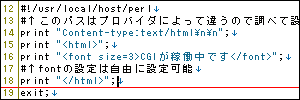
  • #!/usr/local/host/perl
    #↑このパスはプロバイダによって違うので調べて設定する
    print "Content-type:text/html\n\n";
    print "<html>";
    print "<font size=3>CGIが稼働中です</font>";
    #↑fontの設定は自由に設定可能
    print "</html>";
    exit;
    今回は上記ソースを利用して解説を進めたいと思います。


    →
     
    ダウンロードしたCGIファイルはそのままでは利用できない場合が多く、必要に応じてソースを編集する必要があります。
    上記のソースもそのままでは動作しません。CGIファイルの1行目には、パスと呼ばれ、CGIを実行する場所が指定されています。
    iswebの場合、パスは「#!/usr/local/bin/perl」となりますので、変更しましょう。
    また、6行目の部分も、ソース内に「自由に指定可能」と表記されているので、変更することができます。 編集時の注意点は、「"」「;」などの記号を誤って削除しないことです。CGIが正しく動かなくなります。
    #!/usr/local/bin/perl
    #↑このパスはプロバイダによって違うので調べて設定する
    print "Content-type:text/html\n\n";
    print "<html>";
    print "<font size=7 color=red>CGIが稼働中です</font>";
    #↑fontの設定は自由に設定可能
    print "</html>";
    exit;
    上記ソースのように変更を行ないます。編集が終了したCGIファイルは拡張子を「.cgi」にして保存しておきましょう。


    →
     
    アップロードの作業は、通常のFTPソフトで行なうことができます。CGIは「cgi-bin」という名前のフォルダにアップロードする必要があるので、あらかじめフォルダを作成しておきましょう。

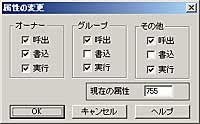
    アップロードが完了したら、ファイルの属性(パーミッション)を変更します。属性とは、そのCGIを利用する際の権限を定めたものになり、「755」や「644」のように数字で設定されます。

    代表的なFTPソフトである、FFFTPでは以下の方法で、属性の変更を行ないます。
    アップロードしたCGIファイルを右クリック。
    ショートカットメニューから[属性変更(A)]を選択。
    [現在の属性]の欄に指定された数字を入力し、[OK]をクリック
    属性の数字は、CGI提供サイトなどで指定されているので、それに合わせて設定するようにしましょう。


    →
     
    必要な作業が全て完了したら、正しくCGIが稼働するかテストを行ないましょう。通常のHTMLファイルなどと同じように、URLをブラウザに入力し直接アクセスして稼働を試すことができます。エラーなどが表示されず目的のCGIが動けば完了です。エラーが出てしまう場合は、ファイル属性は正しく設定されているか、ソース編集時に誤って記号などを削除しなかったかを確認しましょう。それでもエラーが出る場合は、CGI作成者に問い合わせるか、別のCGIを試してみるのが良いでしょう。

    どうでしたか? 属性変更とパスの設定さえ押さえておけば、通常のホームページのアップロードとさほど変わらない手順ですね。しかし、iswebではサーバーに極端に負荷を与えるCGIの設置を禁止しているので注意が必要です。では、みなさん、お好みのCGIでインタラクティブなホームページ作成を目指してください!!

    PCpylg}Wz O~yz Yahoo yV NTT-X Store

    z[y[W NWbgJ[h COiq [ COsI COze